Win10 系统热血传奇全屏设置全攻略 新手也能轻松搞定

在 Win10 系统上重温热血传奇的玩家,大概率都遇到过窗口化游玩的尴尬情况 —— 屏幕边缘的任务栏总在打怪时 “抢镜”,沙巴克攻城的紧张时刻因为窗口太小看不清远处的敌人,甚至连技能释放的精准度都受了影响。这时很多玩家就会开始琢磨 win10 热血传奇全屏怎么调,毕竟全屏模式才能真正找回当年在网吧里沉浸式砍怪的热血感。
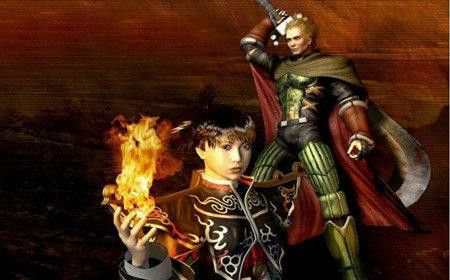
对于多数新手玩家来说,遇到显示问题首先会想到游戏自带的设置选项,热血传奇其实也内置了基础的显示调节功能,这也是解决 win10 热血传奇全屏怎么调的第一步。玩家打开游戏前,先留意登录界面的右上角,通常会有一个 “设置” 按钮,点击后能看到分辨率和显示模式的选项,部分版本的传奇会直接标注 “窗口 / 全屏” 的切换按钮,只需勾选全屏选项再保存设置,重启游戏就能看到效果。如果登录界面没有相关选项,进入游戏主界面后,可在系统菜单里找到 “画面设置” 模块,这里不仅能调整分辨率,还能选择是否开启全屏,不过要注意的是,部分复古版本的传奇,其内置的全屏选项可能会和 Win10 系统的显示逻辑不兼容,此时就需要用到其他方法。
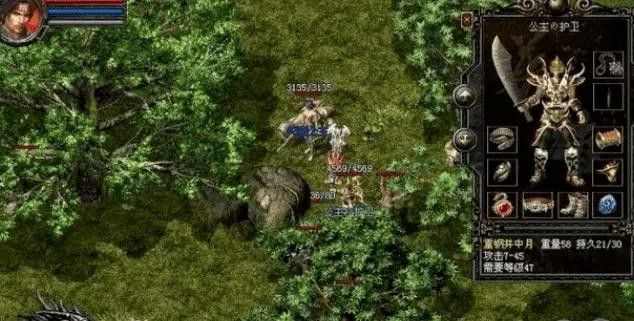
当游戏内自带设置无法实现全屏时,就可以转向 Win10 系统本身的显示面板来调整,这是很多老玩家都会备用的方案。玩家可以先右键点击桌面空白处,选择 “显示设置” 进入面板,在 “缩放与布局” 板块中,先确认显示器的推荐分辨率,再将 “更改文本、应用和其他项目的大小” 调整为 100%,很多时候窗口化问题就是因为系统缩放比例过高导致的。接着可以尝试匹配游戏分辨率和显示器分辨率,比如显示器是 1920×1080,就回到游戏设置里把分辨率也改成相同数值,再尝试切换全屏,这种方法能解决大部分因分辨率不匹配引发的全屏失效问题。
针对热血传奇这类老游戏,Win10 系统的兼容性模式往往能起到关键作用,这也是解决 win10 热血传奇全屏怎么调的核心方案之一。玩家先找到热血传奇的启动程序,右键点击程序图标选择 “属性”,在弹出的窗口中切换到 “兼容性” 标签页,先勾选 “以兼容模式运行这个程序”,并在下拉菜单中选择适合的系统版本,比如 Windows XP 或 Windows 7,因为热血传奇最初是适配这些老系统的。之后还可以勾选 “高 DPI 设置时禁用显示缩放”,这一选项能避免系统因 DPI 缩放干扰游戏的全屏显示,设置完成后点击应用并确定,再启动游戏就能大概率实现全屏效果。
如果上述方法都没能解决问题,就可以尝试注册表修改的进阶操作,不过这一步需要玩家提前备份注册表,避免误操作影响系统。玩家按下 Win+R 组合键打开运行窗口,输入 “regedit” 进入注册表编辑器,依次展开路径 “HKEY_CURRENT_USER\Software\”,找到热血传奇对应的游戏文件夹,不同版本的传奇文件夹名称会有差异,通常会包含 “Legend” 或游戏服务商的标识。在该文件夹下找到 “Display” 相关的子项,查看是否有 “Windowed” 的键值,若有则将其数值改为 0,代表关闭窗口模式;若存在分辨率相关的键值,可将其调整为显示器的推荐分辨率数值,修改完成后关闭注册表编辑器,重启游戏即可验证全屏效果。
成功设置全屏后,部分玩家可能会遇到屏幕黑边的问题,这就需要借助显卡控制面板来优化。对于 NVIDIA 显卡用户,右键点击桌面打开 NVIDIA 控制面板,进入 “调整桌面尺寸和位置” 板块,选择 “全屏” 并勾选 “覆盖由游戏和程序设置的缩放模式”;AMD 显卡用户则可打开 Radeon 设置,在 “显示” 选项中找到缩放模式并调整为全屏。调整完成后再次启动热血传奇,就能让游戏画面完全铺满屏幕,消除黑边带来的视觉割裂感,不管是在猪洞刷怪还是在祖玛寺庙探索,都能拥有更舒适的视野。
全屏设置完成后,玩家还需要简单验证效果的稳定性,避免在关键玩法中出现画面异常。可以先进入游戏的新手村,尝试跑动和释放基础技能,观察画面是否有卡顿或变形;再切换到人员密集的盟重土城,测试全屏模式下的画面流畅度;有条件的玩家还可以参与一次小型行会团战,确认全屏状态下不会出现画面闪退或切回窗口的情况。如果在测试中出现异常,可回到之前的设置步骤,逐一排查是系统缩放、兼容模式还是注册表设置的问题,针对性调整即可。
在热血传奇的游玩过程中,全屏显示不仅能提升视觉体验,还能让玩家更精准地把握战斗节奏,不管是抢世界 BOSS 还是参与沙巴克攻城,清晰的全屏视野都能带来更大优势。不同的电脑配置和游戏版本,适用的全屏设置方法也有所不同,玩家可以从游戏内设置开始逐步尝试,再根据实际情况启用系统设置、兼容模式等进阶方案,最终找到适合自己设备的全屏解决方案,重新沉浸到热血传奇的经典世界中。